Thanks for your feedback!
EDIT
|
Esta página refere-se ao processo de autenticação para o Developer Portal. Para a autenticação do Portal Manager, consulte o guia de usuário do Access Control. Veja a diferença entre Developer Portal e Portal Manager. |
A tela de autenticação tem três abas:
Se você não estiver logado, clique no botão ENTRAR no canto superior direito da tela do Developer Portal para acessar o conteúdo.
Métodos de autenticação
Autenticação via e-mail e senha.
Informe seu e-mail, senha, confirme o reCAPTCHA e clique em ENTRAR.
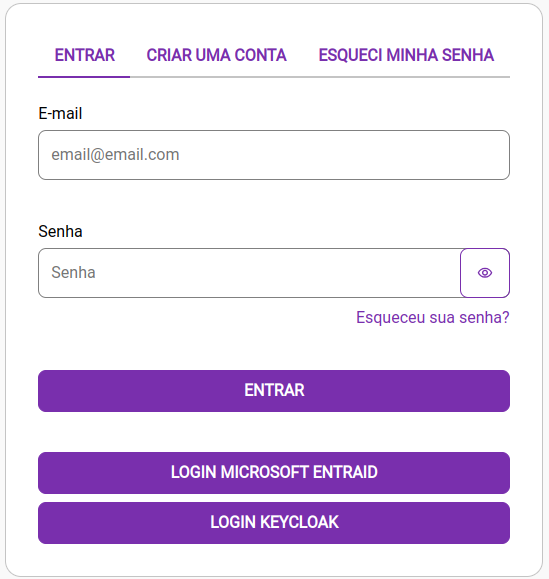
Autenticação via Microsoft Entra ID
Clique em LOGIN MICROSOFT ENTRA ID.
Você será direcionado para a tela de login da Microsoft. Siga as instruções dessa tela para autenticar-se.
Autenticação via Keycloak
Clique em LOGIN KEYCLOAK.
Você será direcionado para a tela de login do Keycloak. Siga as instruções dessa tela para autenticar-se.
| Os métodos de autenticação disponíveis — login por e-mail ou SSO (Microsoft Entra ID e Keycloak) — são exibidos ou ocultados automaticamente de acordo com as políticas de segurança do cliente. |
Para criar uma conta para acessar o conteúdo do Developer Portal — que inclui a documentação publicada, guias e Apps —, basta:
Informar o e-mail,
Confirmar o reCAPTCHA e
Clicar em REGISTRAR CONTA.
Em seguida, a criação de conta segue para o processo de aprovação.
Por padrão, a opção de aprovação automática vem desabilitada.
Para habilitar, vá em Settings > Developers e clique na opção Auto approval.
Enquanto o Auto approval estiver desabilitado (aprovação NÃO automática), o processo de aprovação ocorrerá da seguinte maneira:
A pessoa que irá consumir o conteúdo do Developer Portal deve seguir os passos de 1 a 3 para criar uma conta.
Um e-mail será enviado para essa pessoa.
Ela tem até 72 horas para clicar no botão CONFIRME SUA CONTA.
Ao clicar em CONFIRME SUA CONTA, a pessoa será direcionada para uma página para informar os dados da conta que está registrando.
Como o Auto approval está desabilidado, a conta/usuário criada ficará com o status Pending (pendente de registro) em Consumers > Invitations.
Quando o usuário/desenvolvedor completar o registro, o status mudará para Waiting. O administrador do Portal Manager deve decidir entre aprovar ou não a criação da conta (ou recadastro de senha).
Para aprovar, entre em Consumers > Invitations, clique em  e selecione uma opção (DENY recusar ou ACCEPT aceitar).
|
Administrador: é possível configurar para receber notificações por e-mail sempre que um novo usuário se registrar no Developer Portal. |
Siga os passos abaixo para recuperar a sua senha:
| Observe que o processo de recuperação de senha segue os mesmos passos da aprovação da conta criada e muda conforme a sua configuração de autoaprovação. |
Share your suggestions with us!
Click here and then [+ Submit idea]