Thanks for your feedback!
EDIT
O File Repository é um sistema centralizado de gerenciamento e distribuição de arquivos digitais no Developer Portal. Funciona como um repositório único onde usuários podem fazer upload, armazenar, gerenciar e reutilizar arquivos (como Collections, SDKs, documentações e recursos) em diversos conteúdos.
O sistema oferece controle granular de permissões, limitações de armazenamento e rastreamento de uso de arquivos em toda a plataforma.
A imagem abaixo mostra a tela do repositório de arquivos:
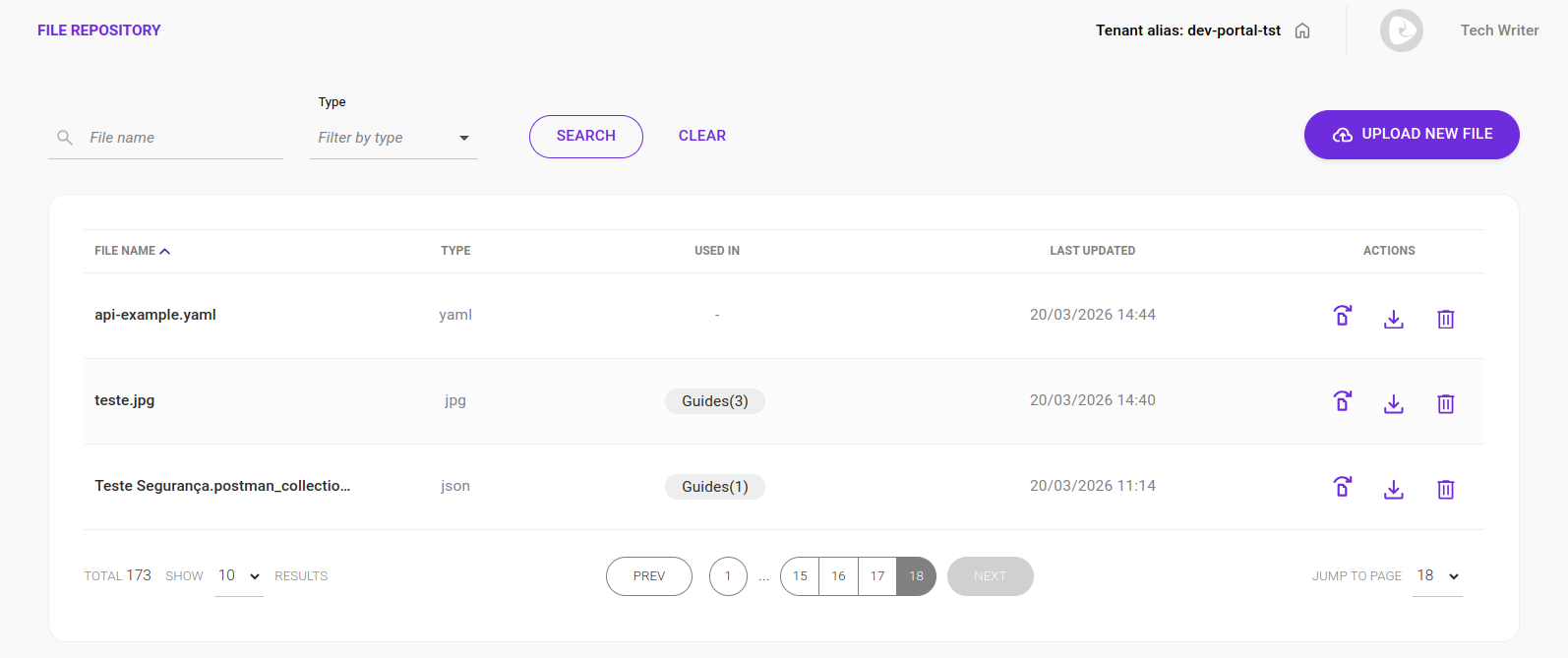
O sistema aceita apenas os seguintes tipos de arquivo:
Imagens: png, jpeg/jpg, svg, webp, gif
Documentos: pdf
Dados estruturados: json, yaml/yml
Texto simples: txt
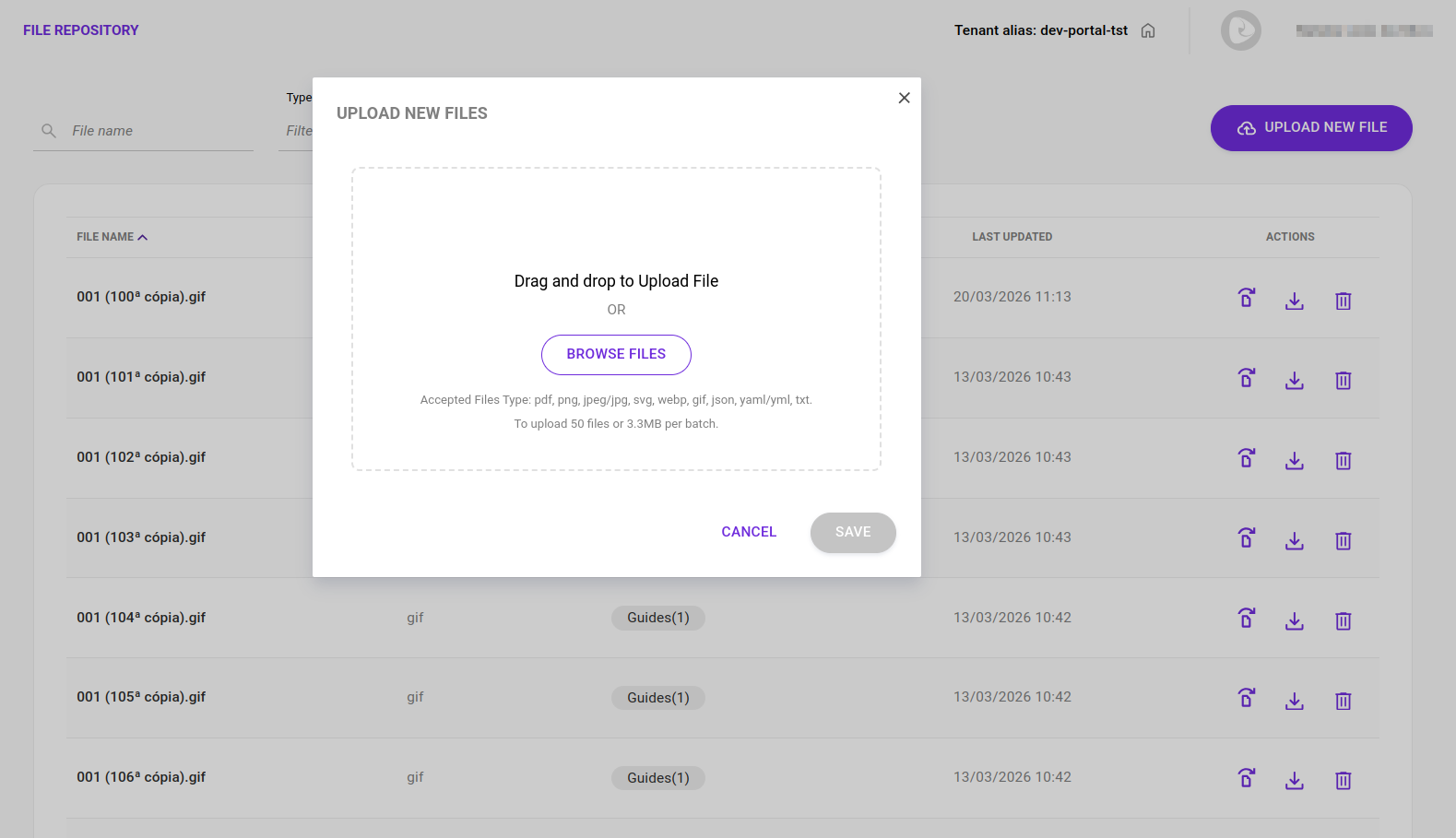
Para fazer o upload de um arquivo no repositório, siga os passos abaixo:
Acesse a tela Content Management > File Repository no menu lateral do Developer Portal.
Clique em UPLOAD NEW FILE no canto superior direito.
Arraste e solte o arquivo desejado ou clique em BROWSE FILES para selecionar o arquivo.
Clique em SAVE.
Procure seu arquivo na lista de arquivos do repositório usando a barra de busca ou navegando pelas páginas.
Para substituir um arquivo existente, clique no primeiro ícone à esquerda da coluna Actions (replace). Depois, selecione o novo arquivo com o mesmo nome e formato e clique em SAVE.
| A substituição atualiza automaticamente as referências nos conteúdos vinculados, com uma mensagem informativa. |
Para baixar um arquivo do repositório, clique no ícone de download na coluna Actions (download).
Para excluir um arquivo, clique no ícone da lixeira na coluna Actions (delete) e confirme a exclusão.
| A exclusão de um arquivo remove automaticamente todas as referências em APIs, Guides e FAQs. |
A seção Used In mostra onde os arquivos do repositório estão sendo utilizados e permite desassociar (detach) arquivos de APIs, Guides e FAQs.
| Caso essa funcionalidade não esteja disponível, entre em contato com a equipe da Sensedia. |
Você pode associar um arquivo do repositório a:
Um Guide
| Em breve esta funcionalidade estará disponível para APIs e FAQs. Por enquanto, apenas Guides podem ser associados a arquivos do repositório. |
Para associar um arquivo a um Guide, siga os passos abaixo:
Acesse a tela de edição do Guide desejado ou crie um novo Guide.
Clique no ícone de clipe (Associate File) no canto superior direito do editor de conteúdo do Guide.
Selecione o arquivo desejado na lista do repositório e clique em SAVE.
| Você pode associar até 20 arquivos por Guide. |
Para desassociar o arquivo, desmarque a caixa de seleção do arquivo na lista do repositório e clique em SAVE.
Share your suggestions with us!
Click here and then [+ Submit idea]