Thanks for your feedback!
EDIT
Na aba General Info você pode:
Configurar credenciais para acessar a API.
Substituir (editar) uma documentação (disponível apenas para documentações que foram criadas manualmente).
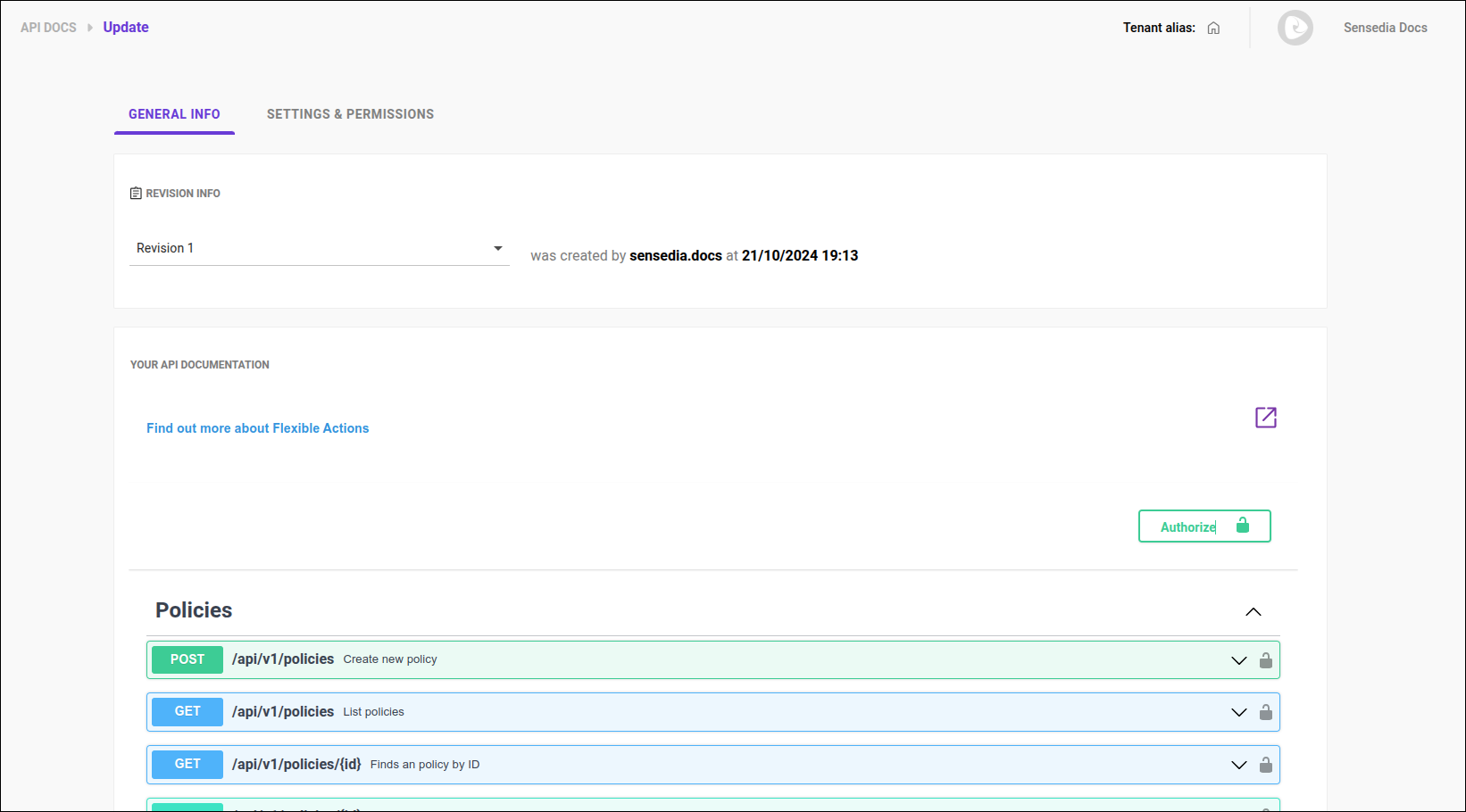
Siga estes passos para acessar a aba General Info:
Acesse a página API Catalog, clicando no menu lateral esquerdo ou no cartão correspondente na tela inicial do Developer Portal.
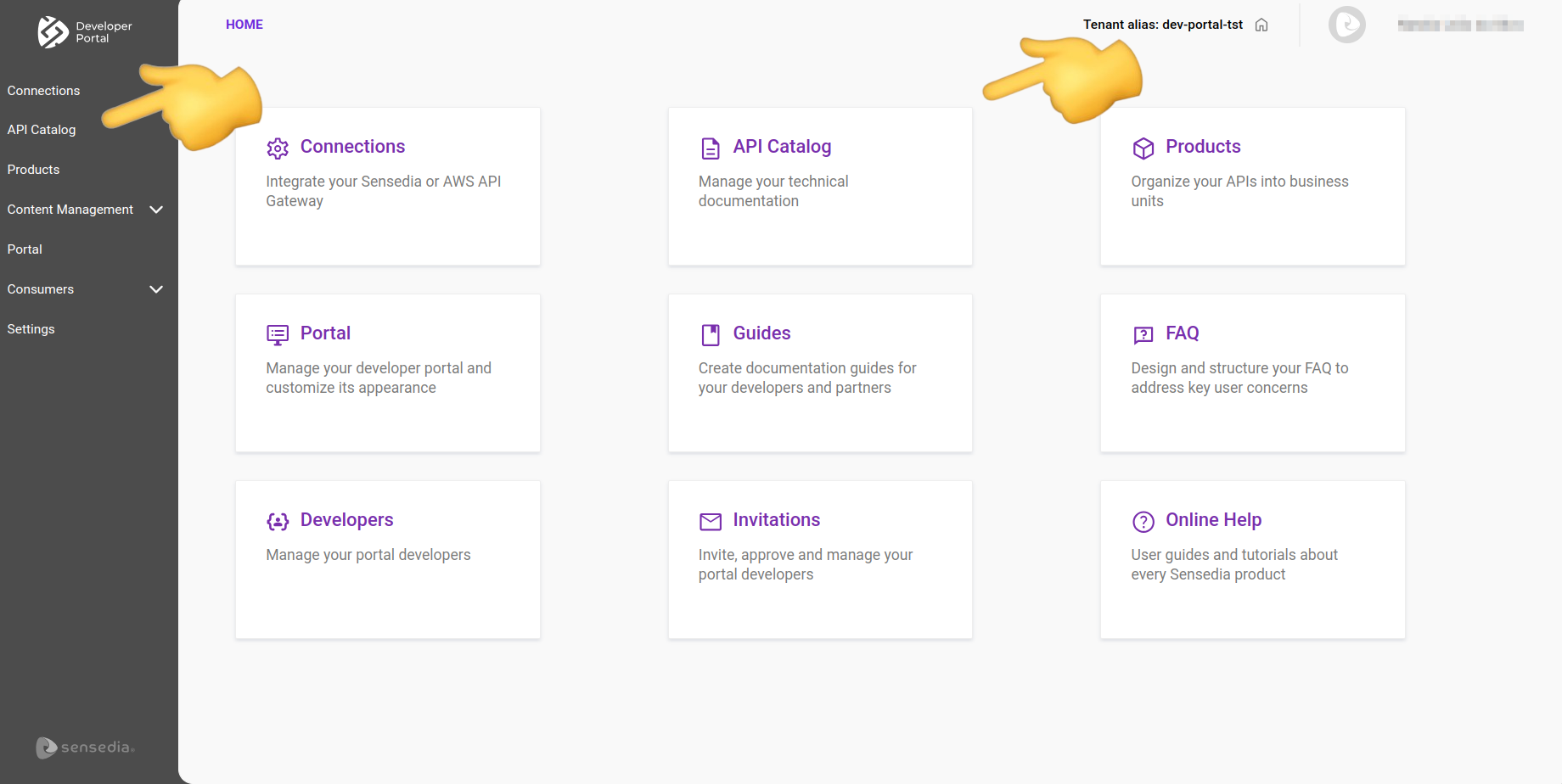
Localize a API que deseja testar.
Se necessário, utilize a ferramenta de busca.
Na coluna ACTIONS da lista de APIs, clique em  da API desejada.
Para entrar com credenciais de acesso para a API:
Acesse a aba General Info em API Catalog.
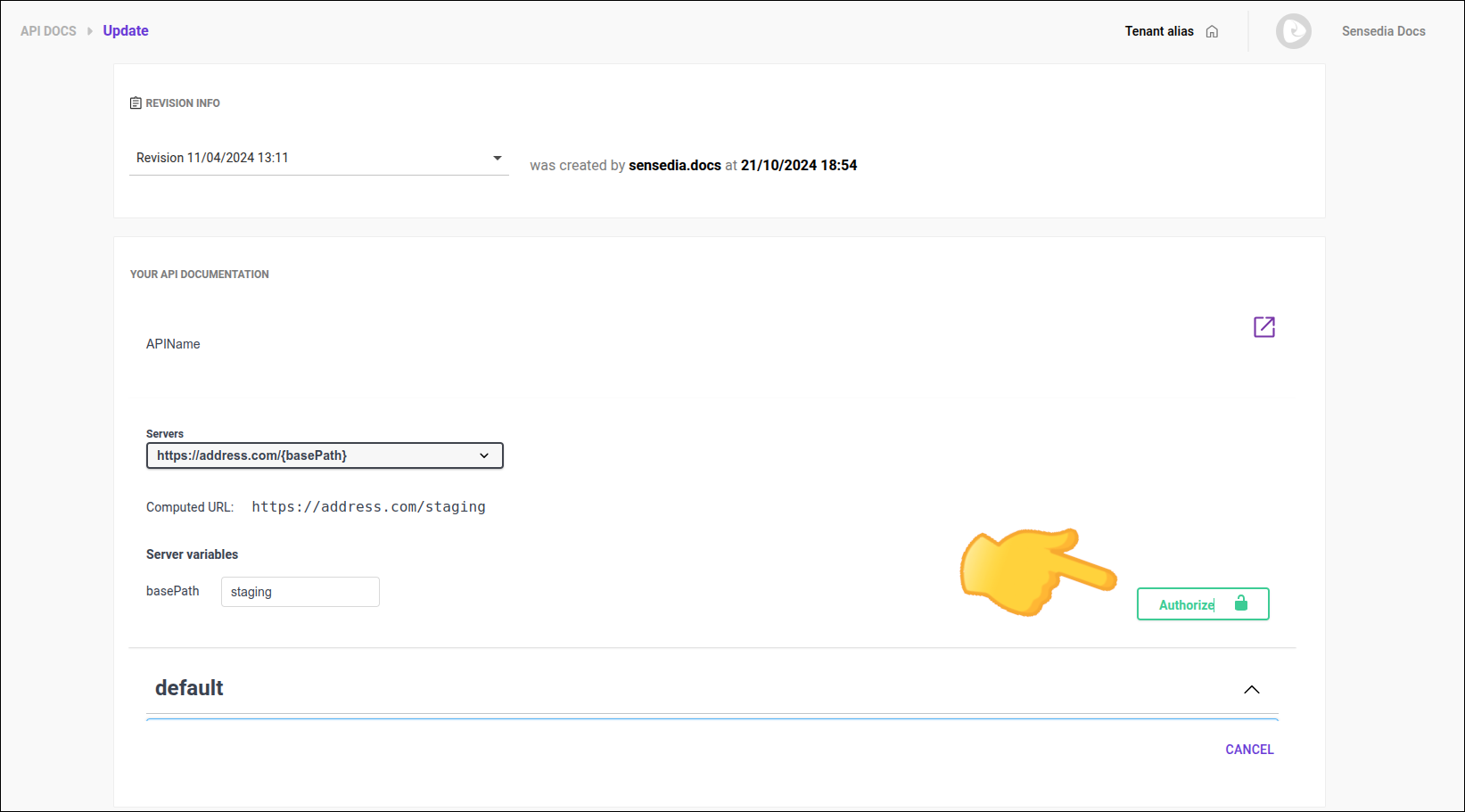
Clique em AUTHORIZE (em verde).
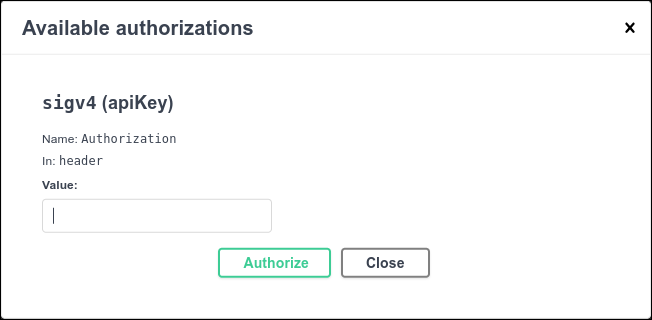
Informe o valor da chave no campo Value, mostrado na imagem abaixo.
Este recurso permite que você faça chamadas para a API diretamente da documentação.
Com o tryout, você pode compreender como são os formatos das requisições e respostas e quais os parâmetros demandados por cada endpoint.
| Veja como escolher o ambiente para tryout. |
Siga estes passos para utilizar o tryout:
Siga os passos para chegar na aba Settings and Permissions.
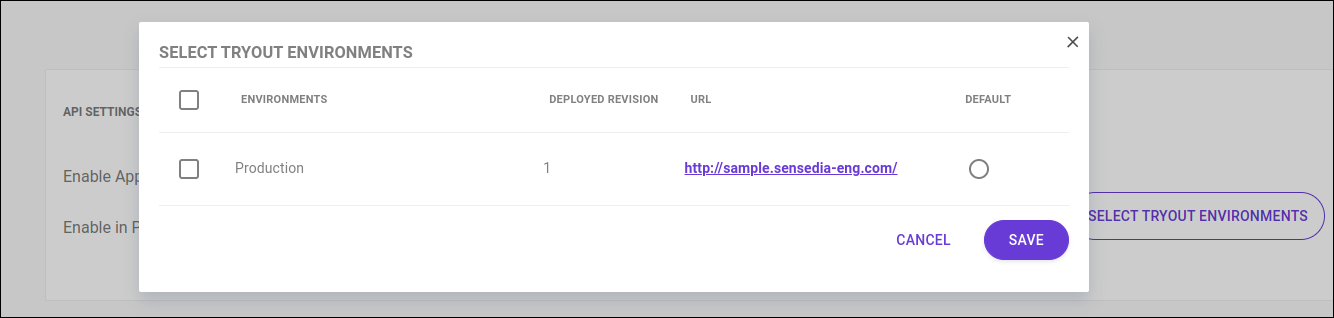
Em Settings and Permissions, clique em SELECT TRYOUT ENVIRONMENT.

Na tela que abrir, escolha o ambiente da API que deseja testar.
|
Os ambientes disponíveis para tryout são nomeados de maneira padronizada, independentemente do provedor, com base nas especificações técnicas do contrato da API:
Se o contrato não apresentar uma descrição explícita para o ambiente, o sistema utiliza o host da URL como identificador ou procura automaticamente por palavras-chave (como prod, dev ou test) para nomear o ambiente. |
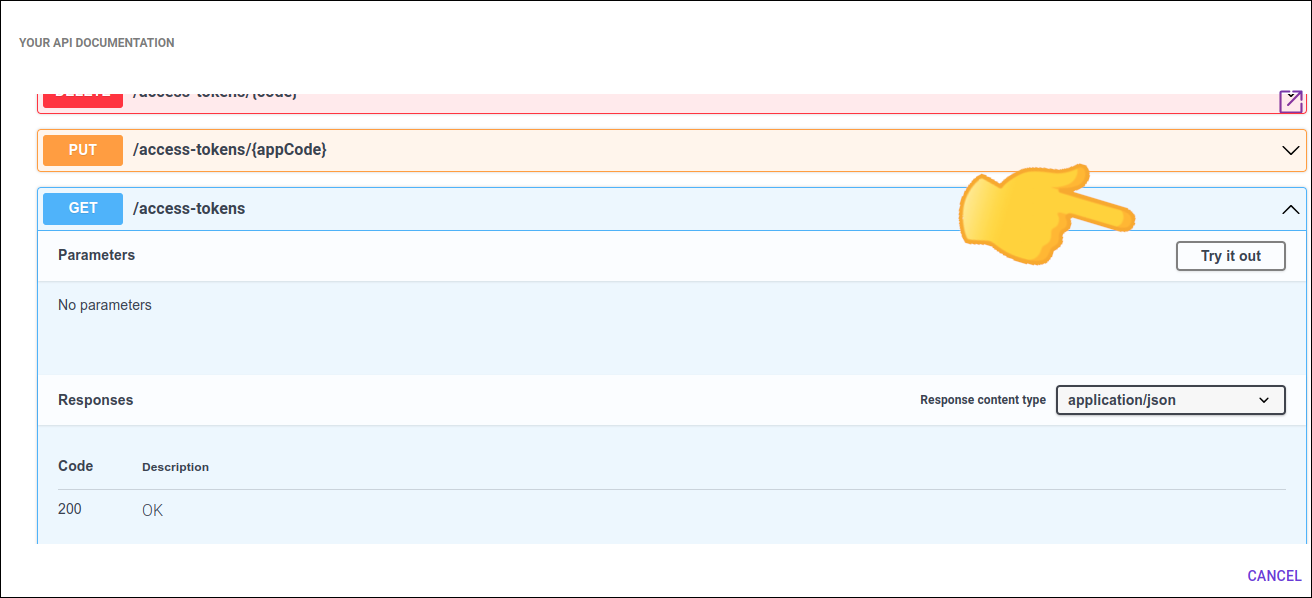
Navegue pela documentação da API e clique em Try it out para fazer chamadas para os endpoints.
|
Se necessário, clique em Authorize e insira as credenciais para acessar a API. |
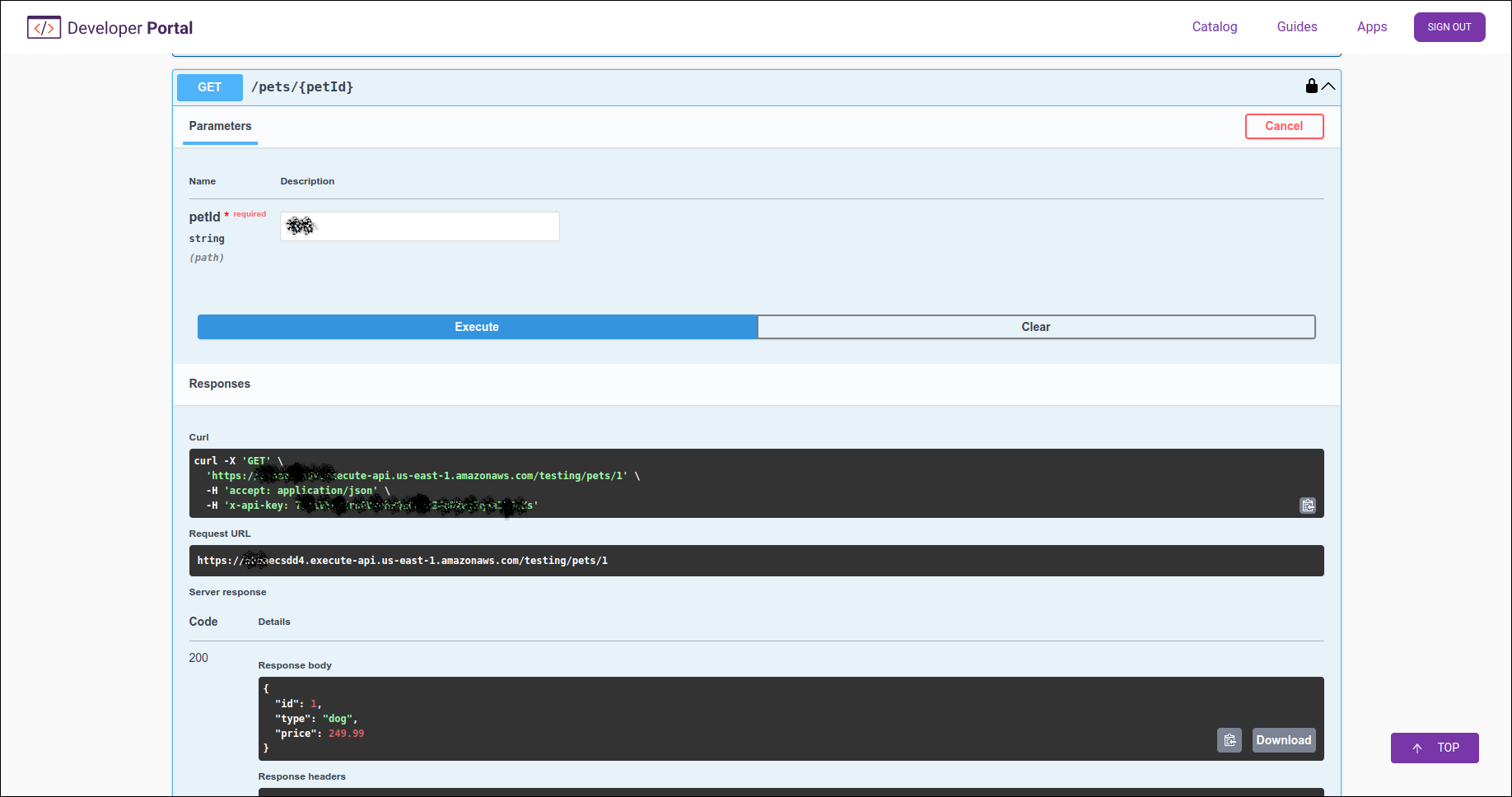
Os resultados serão exibidos logo abaixo do endpoint. Veja um exemplo abaixo.
Share your suggestions with us!
Click here and then [+ Submit idea]