
Thanks for your feedback!
EDIT
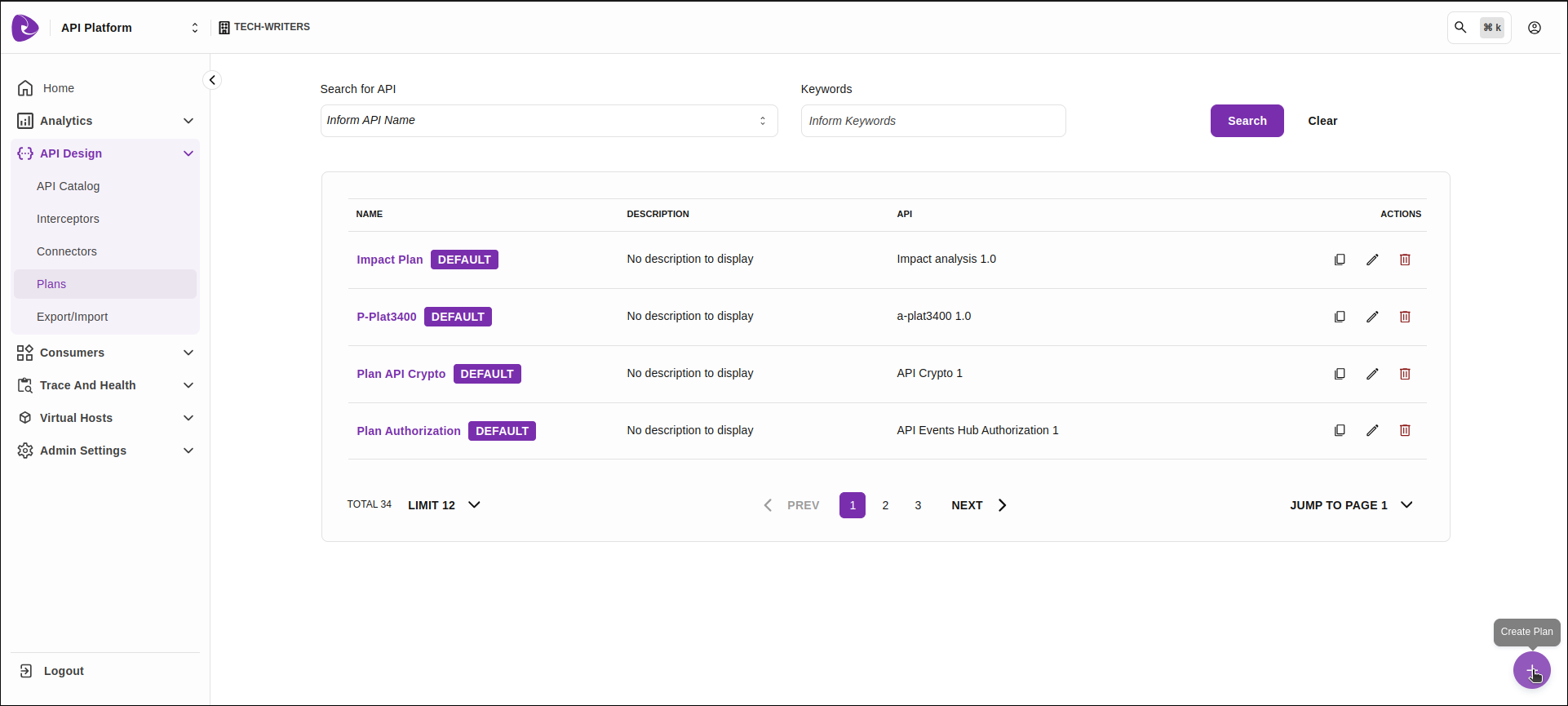
Para criar um novo plano, é necessário clicar no botão Create Plan, representado pelo ícone + no canto inferior direito da página Plans.
O cadastro é realizado em três etapas: as telas de Overview, Flows e Summary.
A primeira etapa compreende a inserção das informações básicas do plano, na parte superior da tela, e a vinculação dele a uma API, na parte inferior (seção Choose an API), conforme mostra a imagem abaixo.
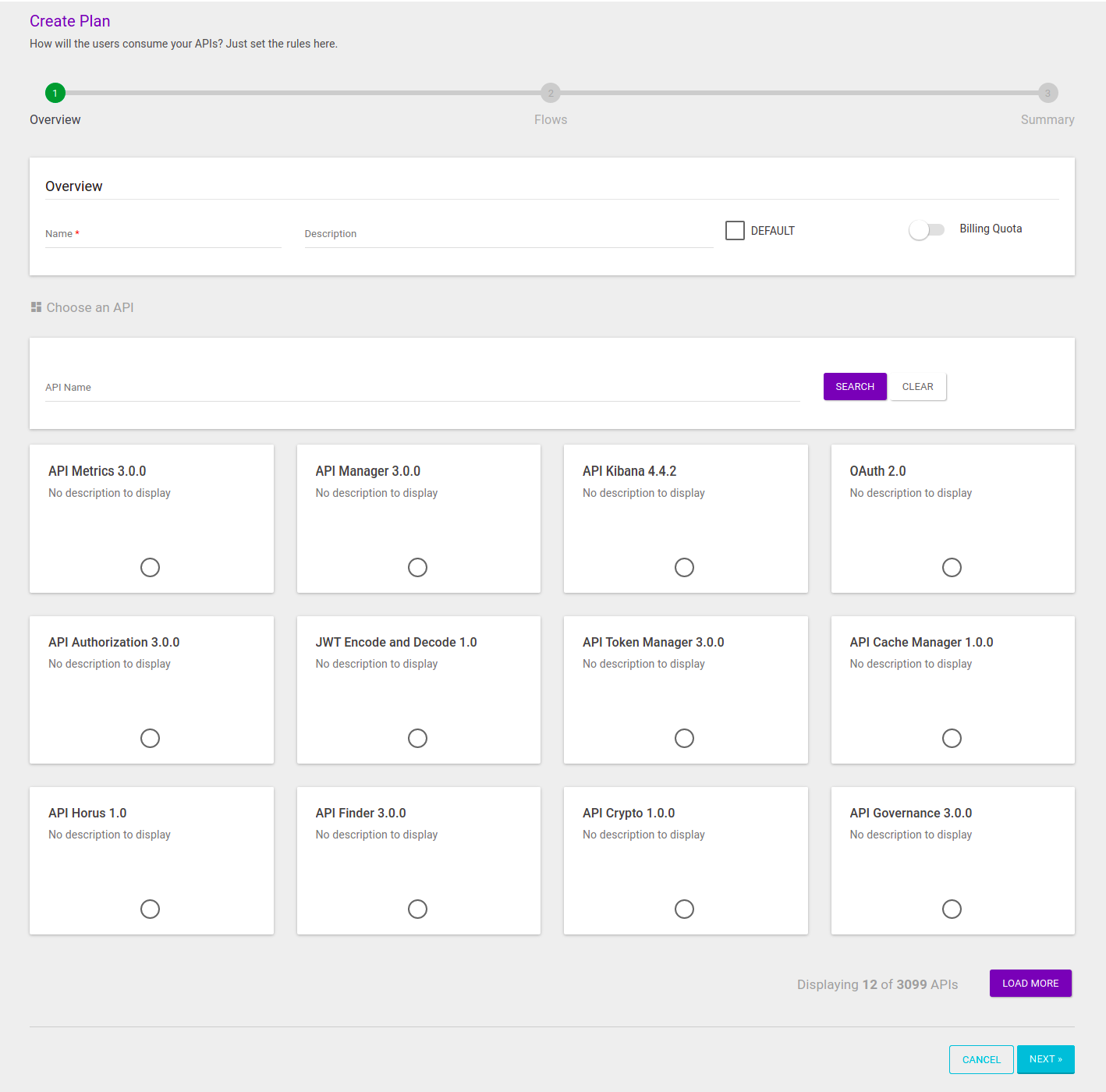
Name: determina o nome do plano, que deve ser único.
Description: determina o nome do plano, que deve ser único.
Default: quando marcada, a opção determina que o plano será o padrão dentre os demais planos da API. Se um plano da API não for selecionado no cadastro de app ou access token, o plano padrão da API será automaticamente atribuído. Lembre-se que uma API só pode conter um único plano padrão.
Choose an API: todo plano deve estar estar atribuído a uma API, que pode, por sua vez, conter vários planos.
Billing Quota: campo para estabelecer monetização para o plano em questão. Caso a opção seja selecionada, novos campos serão apresentados na tela para compor as informações de monetização. Leia mais sobre isso aqui.
Depois de preencher os campos acima, é necessário escolher a API à qual o novo plano será vinculado, na seção Choose an API.
| Lembre-se que você só pode escolher uma API por plano (mas uma mesma API pode conter diversos planos, ainda que só um deles possa ser definido como o plano padrão, ou default). |
As APIs disponíveis no seu Manager estarão dispostas em cards, em ordem de última alteração nas APIs. A tela conterá inicialmente 12 cards, mas você pode carregar mais APIs clicando no botão Load More, no canto inferior direito da tela.
Você pode selecionar a API pela listagem de cards ou utilizar o campo de busca para filtrar as APIs pelo nome, o que torna mais fácil encontrar a API desejada caso você tenha muitas cadastradas.
Se desejar, você pode limpar a pesquisa por nomes clicando no botão Clear. Nesse caso, a listagem de cards inicial será exibida novamente.
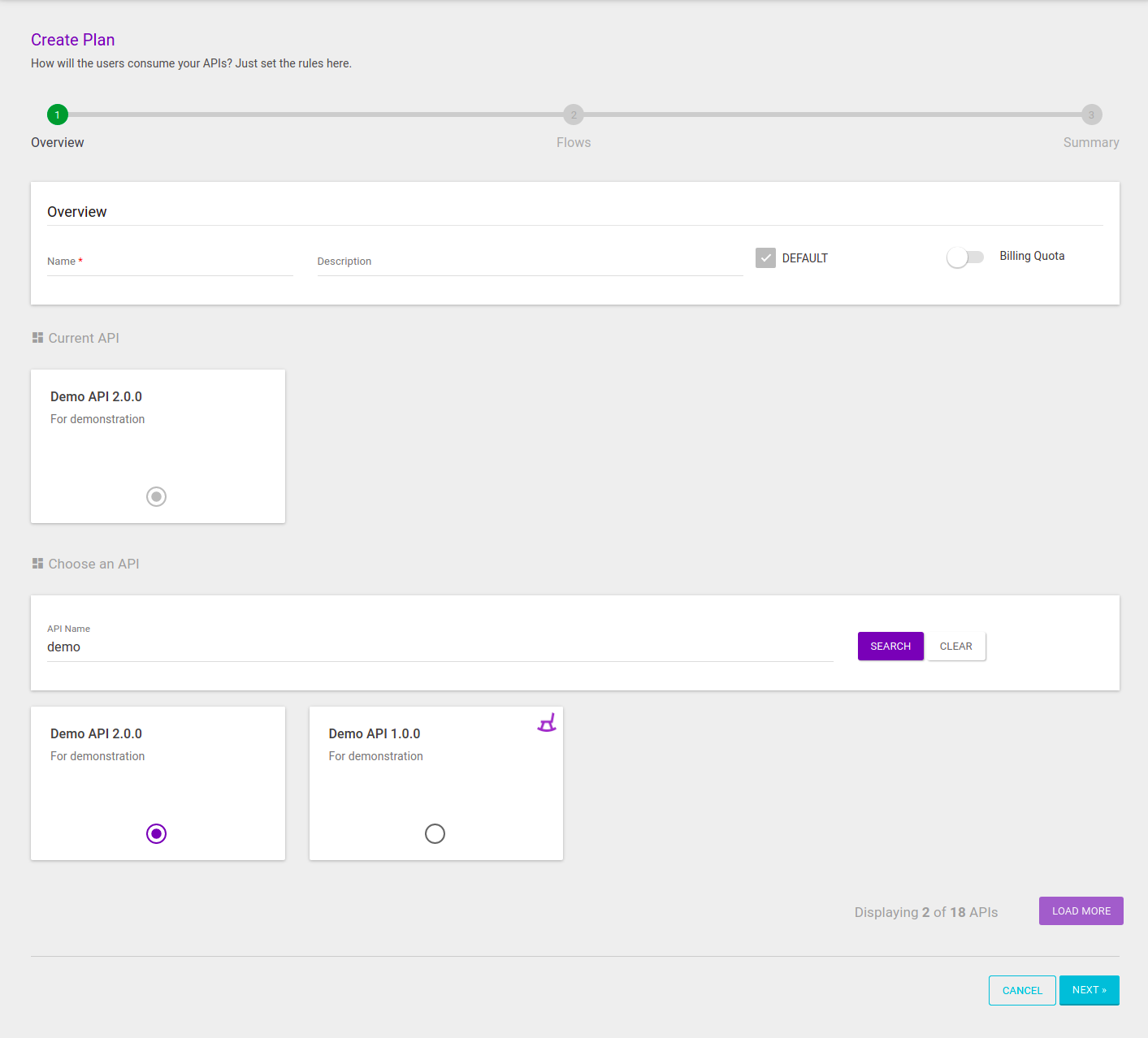
Na imagem de exemplo abaixo, estamos filtrando as APIs pelo nome "Demo", que gerou dois resultados. Desses, selecionamos a API "Demo API 2.0.0" para vincular nosso plano.
|
Perceba que existe um ícone Esse ícone é exibido para alertar que uma API é uma versão anterior de outra API cadastrada. No caso, a API "Demo API 1.0.0" é uma versão anterior da "Demo API 2.0.0". Clique aqui para saber mais sobre versões de APIs. |
A API selecionada é então exibida na seção Current API.
Caso seja necessário mudar a API escolhida, basta selecionar outro card.
A segunda etapa da criação de um plano é a configuração dos fluxos (Flows). Nela, é possível adicionar interceptors padrão ou customizados aos fluxos de requisição e/ou resposta.
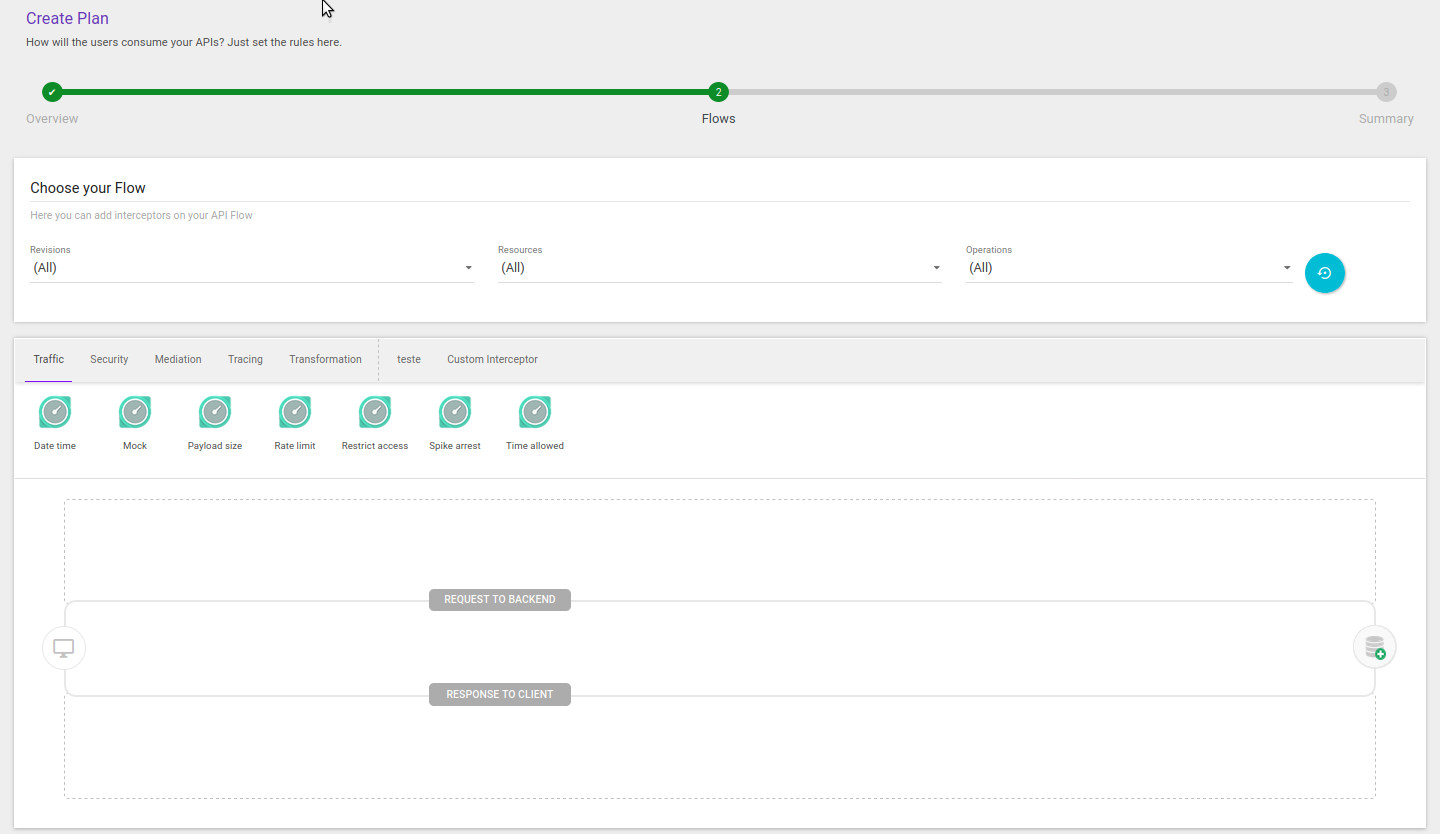
Essa etapa segue as mesmas regras de inserção de interceptores nos fluxos de uma API regular, porém aplicada ao contexto de um Plano. Veja mais sobre fluxo de API aqui e sobre os interceptores disponíveis aqui.
Os interceptors podem ser configurados com atuação global (all/all), fazendo com que sejam aplicados em todos os recursos e operações da API, independentemente da revision utilizada. Também é possível associar interceptors a uma revision específica da API. Veja mais sobre API revisions aqui.
| Caso seja necessário aplicar interceptors no nível de recursos e operações, é obrigatório selecionar uma revision específica da API. Isso ocorre porque recursos e operações podem variar significativamente entre revisions, e a plataforma precisa identificar a revision correta para aplicar as regras configuradas. |
| Interceptors associados ao fluxo do Plano em uma revision específica da API não são herdados automaticamente por novas revisions. Ao criar uma nova revision, os interceptors deverão ser configurados novamente conforme a necessidade e compatibilidade da API. |
Após adicionar os interceptors, clique em Next para seguir para a última etapa da criação do plano: a tela de resumo (Summary).
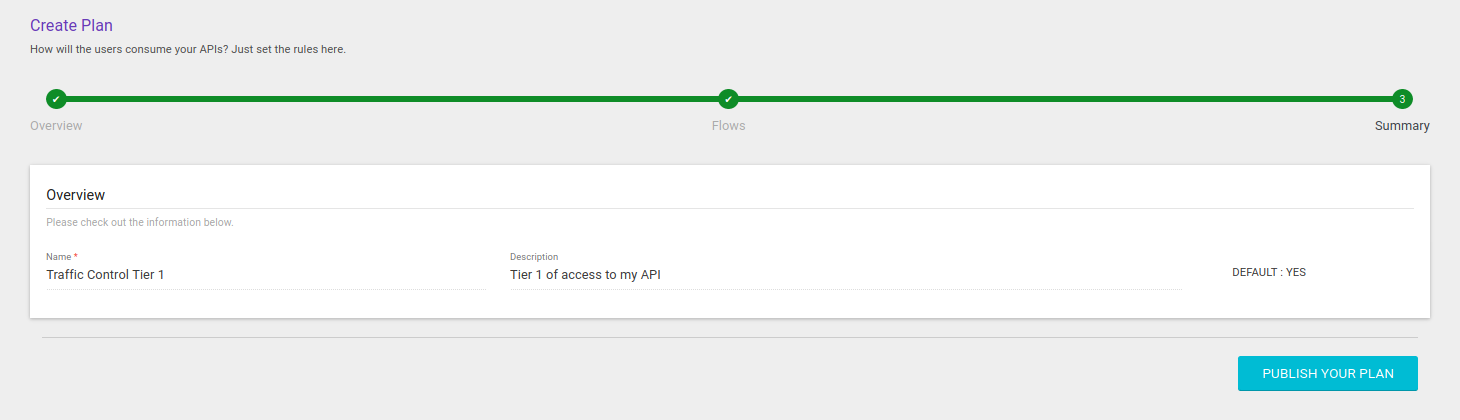
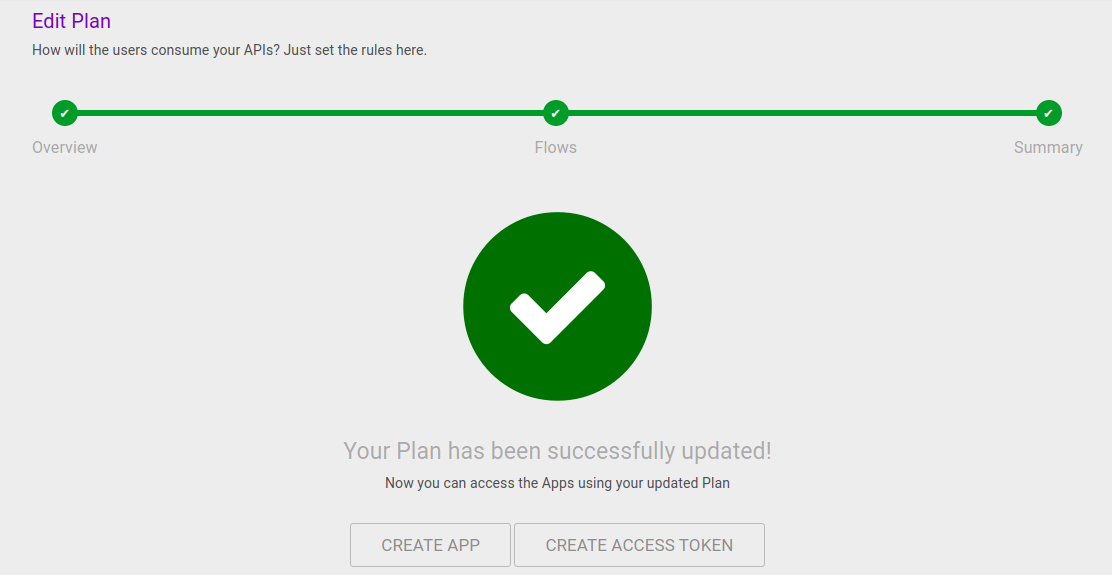
Nessa etapa, você só precisa checar as informações inseridas e publicar seu plano (clicando no botão Publish your Plan).
Share your suggestions with us!
Click here and then [+ Submit idea]